平时经常要处理各种合同、资料和扫描件,个人觉得 Adobe Acrobat 确实功能强大、用着也顺手,但正版订阅价格实在太贵,而且软件体积动辄几个 G,非常臃肿。
而市面上很多所谓的“在线免费转换工具”,动不动就要排队、限制文件大小、限制只能转 3 页,更让人担心的是还会把私密文档上传到别人的服务器,安全性完全没有保障。
这款没有花哨的套路,只做最常用的功能,全程纯本地离线处理。
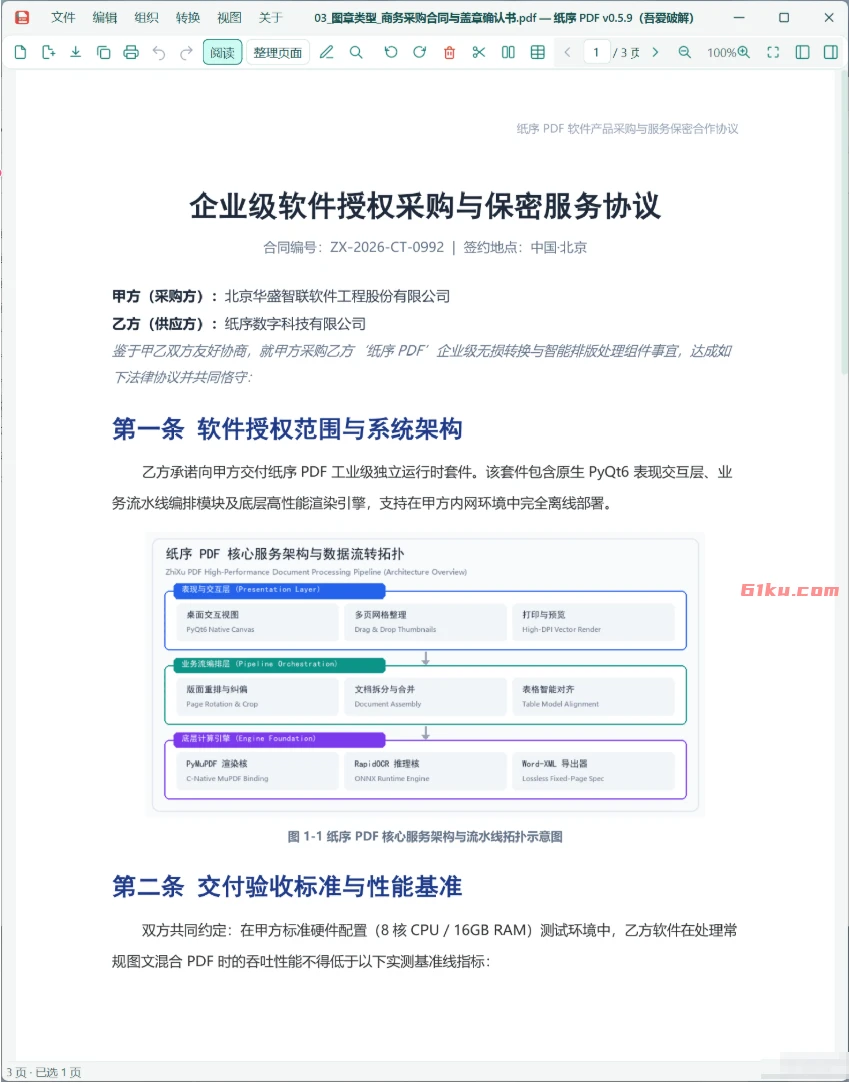
软件特色
- 纯离线单机运行:不联网、不收集数据、不用注册登录,文档绝对不出你的电脑。
- 操作简单直观:界面干净,没有弹窗和任何广告,把 PDF 拖进去就能用。
- 拖拽式页面整理:像整理照片一样,鼠标拖动即可给页面重新排序,支持多选、旋转、提取和删除。
- 支持误操作撤销:手滑删错页随时 Ctrl+Z 撤销,防手抖。
主要功能介绍
| 场景 | 能做什么 |
|---|---|
| 阅读与目录 | 连续翻页、缩放、跳转;全文搜索、匹配高亮与上一处/下一处;侧栏大纲书签与层级编辑 |
| 审阅与修正 | 高亮、下划线、便签、画笔、图形批注;页面多行文本框、字体/字号/颜色设置;单行文字修正与撤销 |
| 整理 | 合并、插入页面;每页、每 N 页或按范围拆分;提取页面;拖动排序、旋转、删除;支持撤销 |
| 打印 | 后台预览与发送、进度和取消;页码、纸张、份数、单双面;每面 1/2/4/6/9/16 页排版、顺序和边框 |
| 水印 | 文字/图片水印,位置、大小、透明度、旋转和平铺;移除纸序添加的水印,支持撤销 |
| 压缩与加密 | 缩小体积;打开密码、免密阅读权限保护或双重保护 |
| 页码 | 添加可见页码、跳过封面、奇偶页外侧;阅读器页标签与批量输出 |
| 文字识别 | 独立安装离线 OCR 增强包,扫描 PDF 转为可搜索、可框选复制的 PDF 副本 |
| 转换 | 图片与 PDF 互转;PDF 表格转 Excel、文字转 TXT;Word 与 PDF 多文件互转;Markdown 转 PDF |
如果你有更好的功能建议,请反馈。
使用前说明(避坑必看)
- 整理放大预览:按住 Alt 悬停在页面卡片上可查看清晰预览,松开或移出即关闭;也可右键选择“放大预览”,按 Esc 关闭。拖动排序时不弹出预览。
- 页面文本框:在带中文标签的审阅栏选择“文本框”,画出范围后直接在页面内输入多行文字;右下角从下拉列表选择字体、字号,并设置颜色。Enter 换行,点击框外或 Ctrl+Enter 完成,Esc 取消;双击已有文本框重新编辑,悬浮后可移动或删除。“改原文”用于修正已有单行文字,与新建文本框分开。
- 打印排版:“每面排列”控制一面纸放几页;双面打印先排满正面再排背面。先横向/先纵向控制格子顺序,“相反页序”先反转所选 PDF 页序再排版。最后一面不足的格子留空。
- 水印:从“组织 → 水印”打开,左侧调整设置,右侧自动更新预览;可直接拖动水印定位,平铺时整体移动图案,方向键微调,Shift 加大步长,拖动中 Esc 恢复起点,“复位”恢复居中。大小、旋转与不透明度复用页面底图,文字或图片素材在独立进程生成。应用到指定范围后支持撤销;移除仅限纸序添加的水印,保存重开也可移除。
- PDF 右键入口:安装时勾选 PDF 右键入口,可从资源管理器直接打开拆分设置或载入多个 PDF 合并。Windows 11 在“显示更多选项”中使用;先检查页面顺序,再保存为新文件。
- Markdown 右键入口:安装时勾选 Markdown 右键入口,右键
.md或.markdown文件选择“转换为 PDF”,即可打开已填好文件的转换窗口。Windows 11 在“显示更多选项”中使用。 - 转换入口:“转换”菜单上组为 Word、图片、Markdown 转入 PDF,下组为 PDF 转 Word、Excel、TXT、图片。转换窗口支持多文件拖入,默认保留原文件,已有输出默认跳过。
- PDF 转图片版:默认使用 200 DPI、JPEG 质量 90,兼顾清晰度与体积;需要更小文件可选择 150 DPI。200/300 DPI 无损图片适合优先保留像素细节,处理扫描件或带水印页面时可能明显增大文件。转换会固化水印、批注与表单外观,原件保留。
- 压缩 PDF:默认“均衡”,适度压缩图片以兼顾清晰度与体积;也可选择无损优化、高质量、适合外发、小体积,或自定义图片分辨率、质量及灰度。文字与矢量内容保留,黑白图片不降采样。先查看前后大小和页面预览,再另存结果;图片重编码未进一步缩小时自动保留更小的无损结果。
- 页码输入:英文逗号、中文逗号以及中英文分号均可分隔,例如
1-3,5;7-9。 - 插入页面:在整理工具栏或编辑菜单点击“插入页面…”。已选页面时插入在最后一个所选页后,未选中时追加到末尾;插入后选中新页面,支持撤销、重做,保存时选择新文件以保留来源。
- 按页数拆分:在拆分工具中选择“每几页一个文件”,输入页数后可看到预计文件数量;最后一个文件保留剩余页面。
- 离线 OCR:基础安装包不包含推理库或模型。在“组织 → 文字识别”中安装与主程序对应的独立 OCR ZIP,之后无需 Python 和网络即可识别。输出新 PDF,支持页码范围、跳过已有文字与取消;金额、编号及识别结果请核对。安装与使用说明
- 表格转 Excel:支持电子 PDF 和完成 OCR 的扫描表格。线框、稳定对齐与浅色底纹用于推断行列;不规则或无明确证据的表格仍需核对。
- Word 与 PDF 互转:扫描 PDF 通过离线组件自动识别;已有 OCR 文字层可直接生成可编辑 DOCX,无需 Microsoft Word。普通电子 PDF 重排和 Word 转 PDF 使用本机 Microsoft Word,PDF 导入需要 Word 2013 或更高版本。只有需要 Word 导入时才询问首次确认设置。复杂版式仍需核对,加密文件需先另存解密副本。
- Markdown 转 PDF:使用 UTF-8 文件,支持常规 Markdown 和中文,仅加载同目录及子目录的本地图片。公式和 Mermaid 按源码显示。
- 文字修正:支持单行横排可见文字的原处修改,按 Enter 或确认图标应用,Esc 取消;右侧空间充足时可输入更长文字。应用时会实际移除旧字,写入失败保留原文和输入内容。选区与图片、表单、链接或隐藏文字重叠时拒绝修改,复杂段落请转 Word 编辑。
- 批注移动:悬浮矩形框或便签后,拖动浮层的移动按钮即可实时预览落点;也可点击移动按钮再选位置。松手应用,Esc 取消,Ctrl+Z 撤销。
- 权限保护:免密阅读的打印和复制限制依赖阅读器遵守,不能保证绝对防复制。
- 全文搜索:点击顶部放大镜或按 Ctrl+F,输入关键词;Enter / F3 跳到下一处,Shift+Enter / Shift+F3 跳到上一处,Esc 关闭。搜索带文字层的页面,支持中文及英文字母大小写不敏感匹配;纯扫描图片需 OCR。长文档显示搜索进度,最多显示前 10,000 个匹配区域。
- 框选复制:在阅读区拖动框选文字,按 Ctrl+C 或右键复制;Alt+拖动移动页面。电子文字和 OCR 文字使用同一交互,受复制权限限制。
- 暂不支持:完整段落编辑、正文目录生成、手写识别及任意复杂版面的精确恢复。
- 请及时保存:页面修改可撤销,但没有自动恢复草稿。带签名的文件会以只读方式保护。
运行环境
- 操作系统:Windows 10 / 11 64位系统;
- 运行方式:解压后双击 ZhiXuPDF.exe 即可启动,注意在软件中导入ocr的zip文件才能使用OCR功能。
下载地址
https://pan.quark.cn/s/67e9128ebc27
https://www.guangyapan.com/s/1959242160843038729_alXmYMu9gxLNGFZD
- GitHub 项目主页:https://github.com/d8349565/pdf-manage
- Release 官方下载:https://github.com/d8349565/pdf-manage/releases/latest
1本站电脑及安卓软件内的所有广告和提示均为作者自留,非本站信息,注意鉴别;
2若作商业用途,请联系原作者授权,若本站侵犯了您的权益请联系站长进行删除处理;
3原创文章,作者:bxwl,如若转载,请注明出处:https://www.61ku.com/2056.html