
elin 是一款轻量、流畅的 PDF 阅读与处理工具。
它不用安装、打开速度快, 既能像普通阅读器一样看 PDF,也能顺手完成合并、拆分、压缩、加密、 加水印、转换图片、识别扫描件文字、页面整理和打印等常见任务。
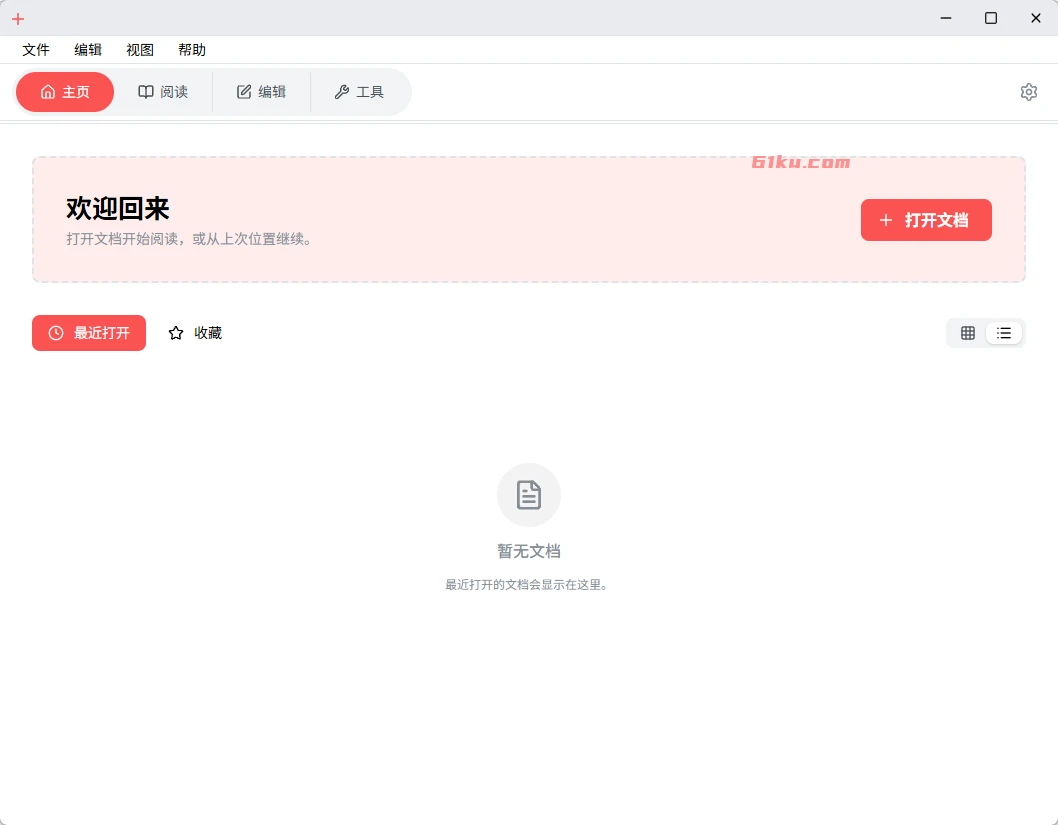
软件功能
- 阅读:大文件也流畅,翻页、缩放跟手,支持文字选中、复制、搜索、书签、大纲;
- 标注:在文档里划黄色高亮、框选区域标注、加文字批注,改动会真正写回 PDF;
- 页面整理:像整理相册一样拖动缩略图重排页面,旋转、删除、另存新文件;
- 格式处理:合并、拆分、提取、压缩、旋转、加密、解密、加水印、图片互转;
- 扫描件识别(OCR):把扫描的图片型 PDF 变成可选中、可复制、可搜索的文字;
- 导出与打印:导出纯文本,或直接调用系统打印机打印。
优点:免安装(便携版)、纯净免费、界面中文、本地处理不上传、对中文路径友好、大文档也流畅。
它不是:不是 Office、不是云端网盘、不是 PDF 编辑器里那种 「所见即所得排版修改」工具。Velin 主要面向「阅读 + 常用处理」, 不改动正文排版。
看书:阅读功能详解
5.1 打开文档
有两种方式:
- 顶部菜单 文件 → 打开文档;
- 主页的 打开文档 按钮。
(也可以先在资源管理器中把 PDF 拖到 velin.exe 图标上来直接打开,见第 12 节。)
打开的文档会成为一个新的标签页,点击标签即可切换。
5.2 翻页与定位
- 用鼠标滚轮或拖动滚动条连续翻页;
- 右侧面板可以快速跳转:
- 大纲:如果 PDF 自带目录结构,点章节名直接跳页;
- 书签:PDF 自带的书签;
- 搜索:输入关键词,结果带上下文摘要,点击直达该页。
程序会自动记住你上次读到哪一页,下次打开同一文档会回到那个位置。
5.3 缩放
- Ctrl + 鼠标滚轮:放大 / 缩小(即时生效,不卡顿);
- 默认缩放比例可在 设置 → 阅读器 → 默认缩放 中调整;
- 滚动灵敏度也可在 设置 → 阅读器 → 滚动灵敏度 中调节。
5.4 左侧工具按钮
窗口左侧竖排的按钮用于切换「鼠标行为」:
| 按钮 | 作用 |
|---|---|
| 选择工具(箭头) | 默认模式,用于选中文字 |
| 手型工具(手) | 按住左键拖动来平移页面,适合看大图 |
| 区域标注(虚线框) | 拖动框选一块区域,添加区域标注 |
| OCR(扫描图标) | 手动识别当前页(需先在设置中开启 OCR) |
内置词典面向英文,默认隐藏,普通中文用户无需理会。
5.5 选中文字后能做什么
用鼠标框选文字,会弹出小菜单:
- 标黄高亮:给选中的文字加黄色高亮;
- 复制文字:复制到剪贴板;
- 查词典:仅当词典功能开启时出现(默认不显示)。
5.6 右侧面板
点击窗口最右侧的图标,可以切换不同的侧边面板:
| 面板 | 内容 |
|---|---|
| 标注 | 文档中的高亮、区域标注 |
| 书签 | PDF 自带书签 |
| 搜索 | 全文搜索(含 OCR 识别出的文字) |
| 大纲 | 目录 / 章节导航 |
| 附件 | PDF 内嵌附件 |
| 批注 | 文字批注列表,可删除(删除会写入 PDF,需二次确认) |
| OCR 识别 | 当前页识别出的文本块列表(含置信度),可复制全部 |
关于「标注」和「批注」:Velin 中「标注」指高亮/区域标记,
「批注」指文字注释。它们都会真实写回 PDF 文件,关闭重开依然存在。
整理页面:编辑页签
顶部 编辑 页签相当于「页面整理器」,用来重排、旋转、删除页面。
操作步骤:
- 顶部点 编辑 → 选择 PDF(或从阅读页切过来);
- 页面以缩略图网格呈现;
- 修改:
- 拖动缩略图:调整页面顺序;
- 点击缩略图:选中该页(按住 Ctrl 可多选);
- 向左 / 向右旋转:旋转选中的页面;
- 删除所选页:删除选中的页面(至少保留 1 页);
- 全选 / 取消选择:批量操作;
- 右下角选择 输出文件 位置;
- 点击 另存副本,生成新的 PDF。原文件不会被改动。
工具箱:11 个 PDF 工具
顶部 工具 页签里有 11 个工具,按类别整理,也可以直接在搜索框里搜名字。
7.1 工具一览
| 类别 | 工具 | 用途 |
|---|---|---|
| 编辑 | 合并 PDF | 把多个 PDF 合成一个 |
| 编辑 | 拆分 PDF | 按范围、按固定页数,或每页一个文件 |
| 编辑 | 提取页面 | 只把指定页面另存为新 PDF |
| 编辑 | 旋转 PDF | 旋转全部或指定页面 |
| 编辑 | 添加水印 | 添加文字或图片水印 |
| 转换 | PDF 转图片 | 把页面导出为图片 |
| 转换 | 图片转 PDF | 把多张图片合成 PDF |
| 转换 | OCR 文字识别 | 识别扫描件文字并导出为 .txt |
| 优化 | 压缩 PDF | 减小文件体积 |
| 安全 | 保护 PDF | 设置密码和权限 |
| 安全 | 解锁 PDF | 移除密码保护(需知道原密码) |
7.2 所有工具共通的用法
- 选择文件:把文件拖到虚线框里,或点击浏览;
- 设置参数:如页码范围、图片格式、密码等;
- 选择输出位置:右下角「输出位置」卡片,可改文件名和保存目录;
- 点底部按钮执行:按钮名就是工具名(如「合并 PDF」「压缩 PDF」);
- 看提示:成功后会有通知,并显示文件保存路径。
7.3 页码范围怎么写
很多工具需要填页码,支持的写法很灵活:
| 写法 | 含义 |
|---|---|
1-10 | 第 1 到第 10 页 |
1, 3, 5 | 第 1、3、5 页 |
1-10, 15, 20-25 | 多段混用 |
odd / even | 所有奇数页 / 偶数页 |
last | 最后一页 |
5- | 从第 5 页到末尾 |
用英文逗号或中文逗号分隔都可以,顺序无所谓。
7.4 几个工具的补充说明
- 压缩 PDF:提供「极限 / 推荐 / 轻度 / 自定义」四档;
压缩越狠,图片质量下降越明显。日常选「推荐」通常够用。 - PDF 转图片:可选格式、分辨率(DPI)、质量、彩色/灰度,
并可用{n}自定义文件名(如page_{n}会生成page_1.png、page_2.png…)。 - 图片转 PDF:可设置页面大小(自动/A4/Letter)、方向、图片适配方式和边距,
图片可拖动排序。 - 保护 PDF:密码至少 8 位,可选择是否允许打印、复制、修改、批注等;
使用 AES-256 加密。 - 解锁 PDF:需要输入原密码,会永久移除文档的密码与限制;请谨慎使用。
- 添加水印:支持文字水印(Helvetica 字体)和图片水印,可调大小、颜色、
透明度、旋转角度、位置,并可选择作用页面。
扫描件文字识别(OCR)
8.1 什么时候用
扫描件、拍照生成的 PDF 本质是一张张图片,里面没有「文字」,
所以无法选中、复制,也搜不到。OCR 就是把这些图片识别成真正的文字。
8.2 开启方法
设置 → 阅读器 → OCR 文字识别 → 打开开关(默认关闭)。
8.3 用起来很简单
开启后,不需要任何额外操作:
当你翻到某个没有文字层的页面时,它会自动开始识别(每页大约几秒);
识别完成后,页面上的文字就能像普通 PDF 一样选中、复制、搜索了。
- 有文字层的普通 PDF 不会被识别(没必要);
- 每一页只识别一次;
- 识别失败不会反复重试。
8.4 手动识别与查看结果
- 左侧工具栏的 OCR 按钮 可手动识别「当前页」;
- 右侧 OCR 识别 面板列出识别出的文本块和置信度,
点击文本块可在页面上高亮对应位置,右上角可一键复制全部文字。
8.5 独立工具:整篇识别并导出
工具 → OCR 文字识别:
- 选择 PDF;
- 选择「全部页面」或「指定页面」(如
1-10, 15, 20-25); - 点 开始识别,界面上会显示进度;
- 完成后把识别文字导出为
.txt文件。
8.6 保存识别结果(可选)
设置 → 阅读器 → 保存 OCR 结果(默认关闭)。
开启后,识别结果会缓存到本机,下次打开同一份文档自动恢复,无需重新识别。
再次关闭该开关会清空已缓存的结果。
识别引擎为 PP-OCRv6,模型已内嵌在
RapidOcrOnnx.dll中,
无需另外下载模型文件,识别过程完全在本机进行。
导出纯文本
顶部菜单 文件 → 导出文本(含 OCR)。
- 导出为纯文本
.txt文件; - 导出前会提示:只包含文字,不含图片、排版、表格和批注;
- 有文字层的页面直接导出;只有没有文字层的页面才会调用 OCR,
所以要不要识别、识别多久,取决于文档本身; - 导出过程会显示进度,完成后提示保存路径。
适合:把 PDF 内容喂给翻译软件、做笔记、做全文检索。
打印
10.1 直接打印
顶部菜单 文件 里:
| 菜单项 | 作用 |
|---|---|
| 打印文档 | 打印整份文档 |
| 全部打印 | 同上(打印全部页) |
| 打印当前页 | 只打印当前所在页 |
| 打印范围 | 打开「打印设置」并预选「指定页码」 |
阅读器右侧也有一个打印机按钮,可打印整篇。
10.2 打印设置
文件 → 打印设置,可以:
- 选择本机已安装的打印机(默认预选系统默认打印机);
- 选择范围:全部页面 / 当前页 / 指定页码;
- 点 打印 直接输出;
- 纸张、双面、色彩等高级选项,点底部的
「打开系统打印机设置」 交给 Windows 处理。
如果电脑没有安装任何打印机,会给出提示并禁用打印按钮。
指定页码范围时,程序会先生成一个只含这些页的临时 PDF 再打印。
设置
点击页签行最右侧的 齿轮图标 ⚙(设置) 打开设置面板。
外观
- 配色方案:浅色 / 深色 / 跟随系统;
- 强调色:自定义界面主色调。
阅读器
- 默认缩放:打开文档时的初始缩放比例;
- 滚动灵敏度:鼠标滚轮翻页的速度;
- OCR 文字识别:开关,以及对图片型 PDF 自动识别;
- 保存 OCR 结果:是否把识别结果缓存到本机;
- 默认视图模式(单页/连续/双页):暂未生效,
切换时会提示「该功能正在开发中,暂不生效」。
通用
- 语言:中文 / English(默认中文);
- PDF 文件关联:把 Velin 注册到 Windows 的「打开方式」列表(见下一节);
- 检查更新:跳转到下载页(在线更新功能不内置)。
下载地址
https://pan.quark.cn/s/e37724c7cfd6
https://www.guangyapan.com/s/1950181859459321926_alXmYMu9gxLNGFZD
1本站电脑及安卓软件内的所有广告和提示均为作者自留,非本站信息,注意鉴别;
2若作商业用途,请联系原作者授权,若本站侵犯了您的权益请联系站长进行删除处理;
3原创文章,作者:bxwl,如若转载,请注明出处:https://www.61ku.com/1927.html