软件的功能是点击空白的桌面壁纸或空旷的任务栏区域,即可显示桌面。
PeekDesktop 将 macOS中的这一功能的功能引入了 Windows 10 和 11 系统中。
默认情况下,该功能会使用 Windows 资源管理器的原生功能来显示桌面。

- 点击空白的桌面背景或空旷的任务栏区域(不要点击图标或任务栏按钮)→桌面就会显示出来。
- 保持桌面显示状态 -> 点击或拖动图标、右键点击,即可重新排列各元素的位置,而窗口则保持隐藏状态。
- 再次点击任意应用程序、任务栏或空白壁纸——所有窗口都会恢复到原来的位置。
大家还可以通过托盘图标来设置相关选项,比如是否需要双击才能查看桌面、是否在点击桌面或任务栏时显示桌面内容。
用户可以正常点击或拖动桌面图标,而不会意外触发该功能。
使用完毕后,只需再次点击任意窗口、任务栏或壁纸,一切就会恢复到原来的状态。
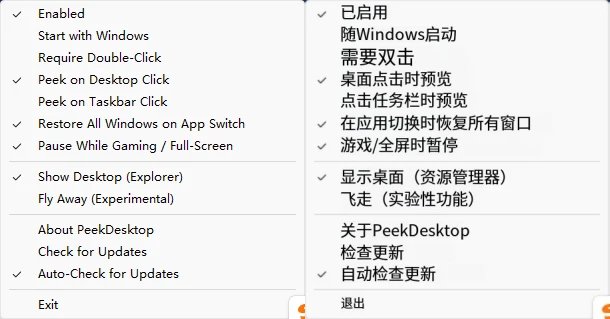
右键点击托盘图标以查看选项:
- ✅ 已启用——可以切换“预览”功能的开启/关闭状态
- 🔁 从 Windows 系统开始——登录时自动启动
- 🖱️ 需要双击操作——可选择要求在桌面上双击才能查看内容。
- 🎮 游戏时暂停/全屏模式——默认处于开启状态,适用于那些需要全屏显示的游戏应用。
- 🖥️ 桌面端查看:默认情况下为开启状态;如需仅通过任务栏来激活该功能,请将其关闭。
- 📌 点击任务栏即可查看——可选择在空任务栏区域触发查看功能
- 🪟 在应用切换器中恢复所有窗口——该功能默认处于开启状态;在资源管理器中,选择“桌面模式”时,通过任务栏或按 Alt+Tab 键切换应用时,所有被隐藏在所选应用后面的窗口都会被恢复。
- 👀 “窥视模式”——可在“浏览模式”和“飞行模式”之间切换
- ℹ️ 关于——版本信息
- ⬇️ 检查更新——自动下载并安装最新版本
- 🔄 自动检查更新——默认处于开启状态;系统会在启动时自动检查更新情况。
- ❌ 退出 — 离开 PeekDesktop 界面
中英对比
下载地址
1本站电脑及安卓软件内的所有广告和提示均为作者自留,非本站信息,注意鉴别;
2若作商业用途,请联系原作者授权,若本站侵犯了您的权益请联系站长进行删除处理;
3原创文章,作者:bxwl,如若转载,请注明出处:https://www.61ku.com/186.html