InstantReplay 不是录屏工具,也不是从现在开始录,而是把刚刚发生的内容保存下来。
Windows 本地瞬时回放工具,支持桌面画面 + 系统声音,最长保留最近 5 分钟。
就比如打游戏碰到精彩操作、看直播遇到名场面、复现软件 Bug,等反应过来再点录屏往往已经迟了。
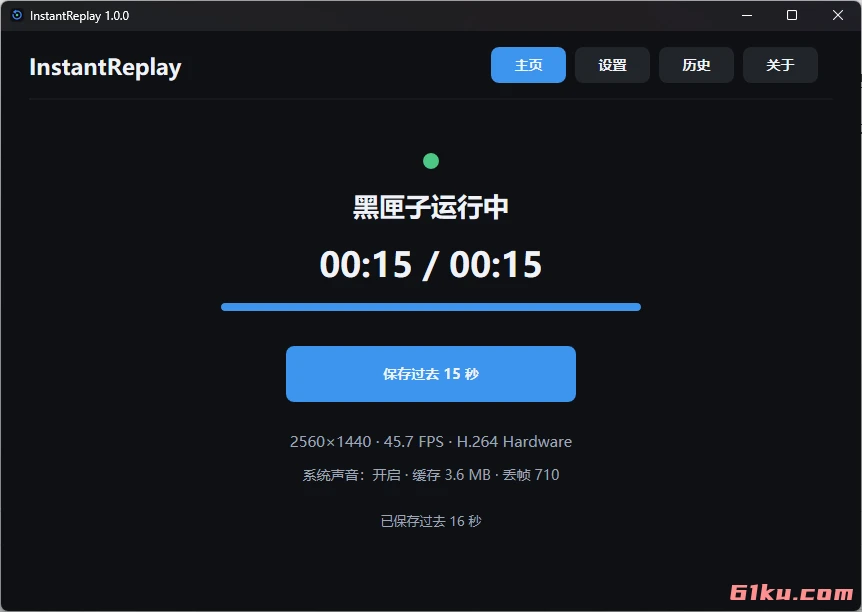
它像一个运行在内存里的桌面“黑匣子”,平时安静地保留最近一段画面;需要时按下快捷键,就能把刚刚过去的 15 秒~5 分钟保存成 MP4。
核心功能
| 功能 | 说明 |
|---|---|
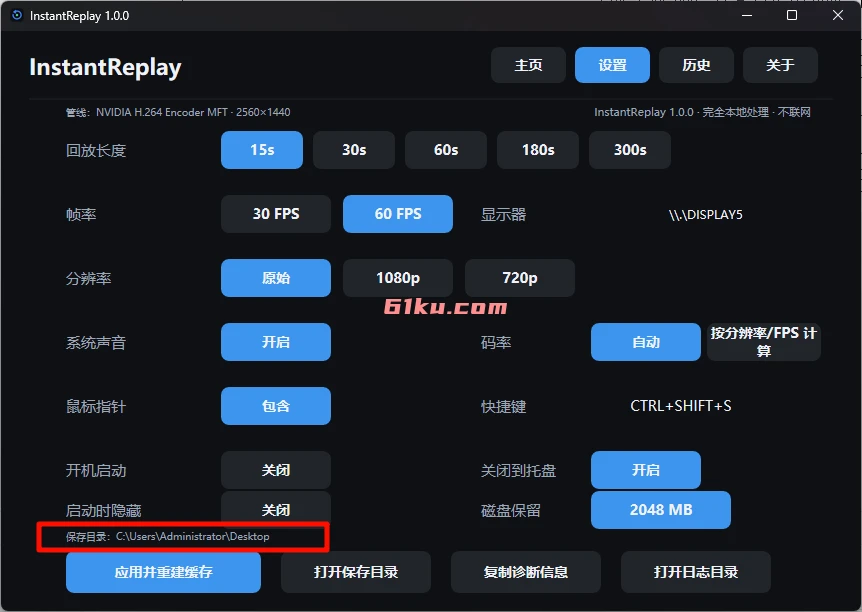
| ⏪ 瞬时回放 | 保存刚刚过去的 15 / 30 / 60 / 180 / 300 秒 |
| 🖥️ 桌面捕获 | 支持选择显示器、原始 / 1080p / 720p 分辨率 |
| 🔊 系统声音 | 录制默认播放设备声音,不采集麦克风 |
| 🎞️ 标准格式 | H.264 视频 + AAC 双声道音频 + MP4 容器 |
| ⚡ 硬件加速 | 优先使用硬件 H.264 编码,不兼容时自动回退软件编码 |
| 🎯 灵活参数 | 30 / 60 FPS,自动或自定义码率,可选择是否包含鼠标指针 |
| ⌨️ 全局快捷键 | 默认 Ctrl + Shift + S,可在设置中重新录入 |
| 📌 托盘运行 | 关闭主窗口后可继续在后台缓存 |
| 📚 回放历史 | 播放录像、打开所在目录、确认后删除 |
| 🛡️ 自动恢复 | 显示配置、图形管线或音频设备变化后自动尝试恢复 |
操作方式
运行程序 → 等待缓存就绪 → 精彩瞬间发生 → 按 Ctrl + Shift + S → MP4 到手。
默认文件保存在当前用户的 Videos\InstantReplay,可在设置页修改。
建议首次使用先做一次 15 秒试录,确认当前显卡驱动、默认播放设备和播放器工作正常。
工作原理
InstantReplay 不会无休止地往硬盘写入大文件,而是在内存中维护一个有上限的压缩环形缓存:
桌面画面 + 系统声音
          ↓
     实时压缩编码
          ↓
  内存环形缓存(自动淘汰旧内容)
          ↓  按下快捷键
  截取最近 N 秒 → 封装为 MP4
保存回放时,后台缓存仍会继续运行。若刚启动、缓存尚未填满,请求 60 秒时会保存当前实际已经拥有的时长。
所有捕获、编码和保存均在本机完成。程序本身不上传视频、音频、设置或日志。
系统要求
- Windows 10 1903 或更高版本 / Windows 11
- x64 处理器
- 支持 Direct3D 11 与 DXGI Desktop Duplication 的显卡
- Windows Media Foundation H.264 编码器
- 如需系统声音,需要存在可用的默认播放设备
本工具为原生 C++20 / Win32 单文件程序,不依赖 Qt、Electron、.NET、Python、OBS 或 FFmpeg 运行时。
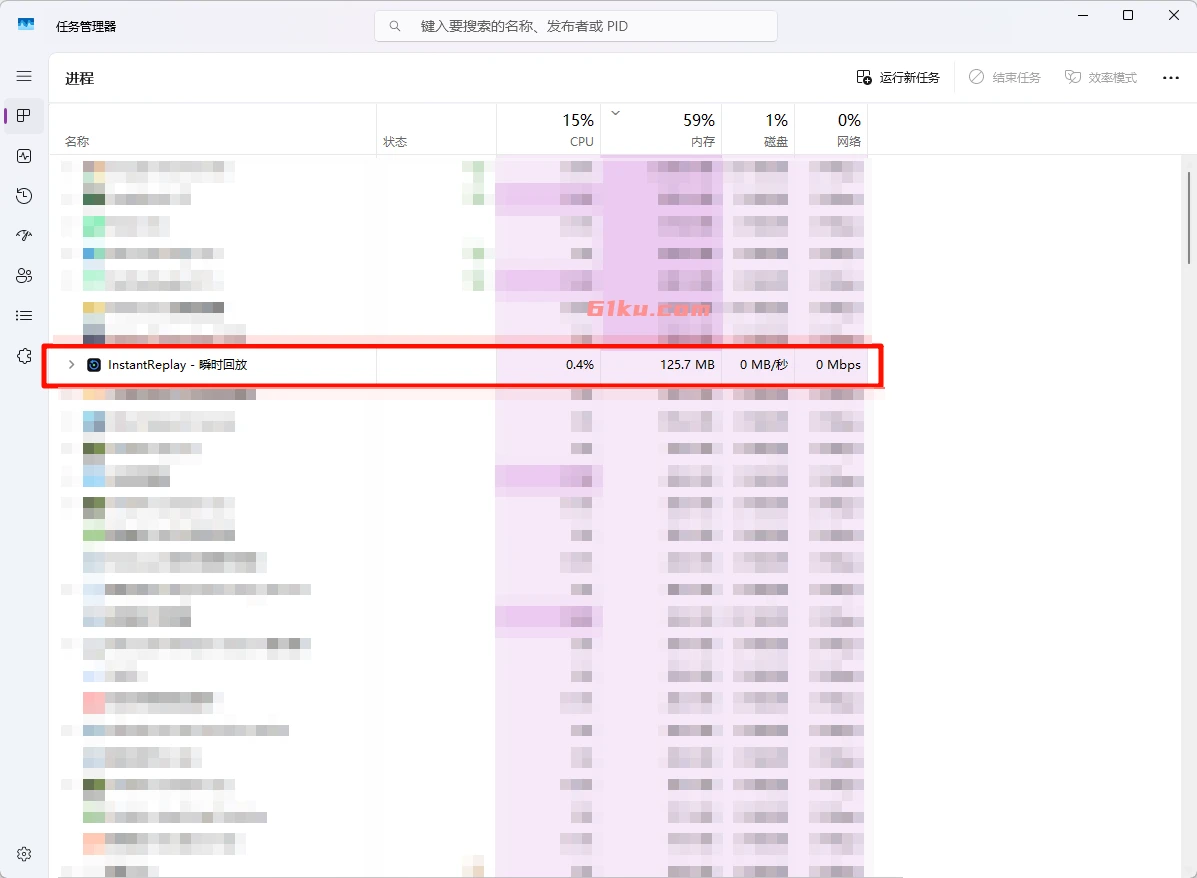
内存占用
常见问题
主页显示 H.264 Software 正常吗?
正常。程序会优先尝试硬件编码;如果显卡驱动不接受当前输入格式,会自动回退到 Windows 软件 H.264 编码器。软件编码可能带来更高 CPU 占用,可尝试降低分辨率或帧率。
为什么没有录到系统声音?
请确认 Windows 存在可用的默认播放设备,并且目标程序正在向该设备播放声音。没有声音或设备暂时不可用时,视频仍可继续工作。
快捷键没有反应怎么办?
可能被其他软件占用。打开“设置”,点击快捷键区域录入新的组合键,然后点击“应用并重建缓存”;如新组合冲突,旧快捷键仍会保留。
为什么修改分辨率后可保存时长变短了?
分辨率、帧率或显示设备变化后,程序会重建编码管线并开始新的兼容缓存,避免把不同参数的视频错误拼进同一个 MP4。
杀毒软件报未知程序怎么办?
个人开发的全新单文件程序缺少广泛信誉时,部分安全软件可能会给出提示。请核对下面的 SHA-256;有疑虑时可先放入沙箱或虚拟机测试,请勿关闭安全软件强行运行。
下载地址
https://pan.quark.cn/s/b42b150e287f
https://www.guangyapan.com/s/1934992552592908359_alXmYMu9gxLNGFZD
1本站电脑及安卓软件内的所有广告和提示均为作者自留,非本站信息,注意鉴别;
2若作商业用途,请联系原作者授权,若本站侵犯了您的权益请联系站长进行删除处理;
3原创文章,作者:bxwl,如若转载,请注明出处:https://www.61ku.com/1280.html